
Включаю а интернета нет: практический гайд по Happ

Как выглядит проблема
Иконка VPN зелёная, Happ пишет Connected, но браузер крутит загрузку, мессенджеры не шлют сообщения, speedtest не открывается. Иногда падает только часть сайтов — тогда дело в маршруте или DNS, а не в полном обрыве.
Отличие от «не подключается вообще»: туннель формально есть, но трафик некуда уходит или уходит в чёрную дыру. Диагностика другая — смотрим маршрутизацию и DNS, а не только handshake.
Часто совпадает со сменой сети: включили VPN дома — ок, пришли в офис на другой Wi-Fi — пропало. Или наоборот: на LTE работает, на роутере — нет.
Первый шаг всегда один: Disconnect, проверьте интернет без VPN. Если без туннеля тоже пусто — виноват провайдер или Wi-Fi, не Happ. Connected, но страницы не грузятся — туннель есть, маршрут или DNS сломаны. Отличие от «не подключается вообще». Первый шаг: Disconnect, интернет без VPN. Если без туннеля тоже пусто — виноват провайдер или Wi-Fi. DNS — главный подозреваемый. VPN поднялся, DNS остался от роутера — домены не резолвятся. VPN поднялся, но DNS остался от роутера или оператора — запросы к доменам не резолвятся. Сайты «не открываются», хотя IP вроде сменился. Проверка: откройте сайт по прямому IP (если знаете) или dnsleaktest.com через мобильную сеть без Wi-Fi. Утечка DNS при активном Happ — типичный сценарий «интернета нет».
DNS — главный подозреваемый
VPN поднялся, но DNS остался от роутера или оператора — запросы к доменам не резолвятся. Сайты «не открываются», хотя IP вроде сменился.
Проверка: откройте сайт по прямому IP (если знаете) или dnsleaktest.com через мобильную сеть без Wi-Fi. Утечка DNS при активном Happ — типичный сценарий «интернета нет».
В профиле должны быть прописаны DNS-серверы VPN. Обновите подписку в приложении или запросите свежий профиль в боте Nasa VPN — старый мог устареть.
На Android Private DNS (настройки сети) конфликтует с VPN. Временно отключите «Автоматический» или «Провайдер» и повторите Connect. Private DNS на Android конфликтует с профилем. Временно отключите dns.google или подобное. Два VPN одновременно — корпоративный + Happ. Отключите всё лишнее, один туннель. Kill switch при мёртвом туннеле блокирует интернет намеренно. Перезапустите приложение. На LTE работает, на Wi-Fi нет — роутер режет порты или подменяет DNS. В профиле должны быть прописаны DNS-серверы VPN. Обновите подписку в приложении или запросите свежий профиль в боте Nasa VPN — старый мог устареть. На Android Private DNS (настройки сети) конфликтует с VPN. Временно отключите «Автоматический» или «Провайдер» и повторите Connect.
Маршруты и конфликты
Два VPN одновременно — классика: корпоративный клиент + Happ, или «батарейка» Samsung с встроенным VPN. Отключите всё лишнее, оставьте один туннель.
Split tunneling: если включён режим «только обход», часть трафика идёт мимо VPN, часть — через него, и приложения путаются. Попробуйте полный туннель или наоборот только обход — в зависимости от того, что вы ожидаете.
На ПК брандмауэр Windows иногда блокирует виртуальный адаптер Happ. Временно отключите для теста — не навсегда.
Смените сервер в профиле. Узел может быть перегружен или мёртв при «успешном» Connect — клиент не всегда различает. Режим экономии батареи режет фоновые VPN на Android. Отключите для Happ в настройках батареи. Иконка VPN зелёная, Happ пишет Connected, но браузер крутит загрузку, мессенджеры не шлют сообщения, speedtest не открывается. Иногда падает только часть сайтов — тогда дело в маршруте или DNS, а не в полном обрыве. Private DNS на Android вроде dns.google иногда конфликтует с профилем. На время диагностики верните автоматический DNS оператора. Два VPN одновременно — классика: корпоративный клиент + Happ, или «батарейка» Samsung с встроенным VPN. Отключите всё лишнее, оставьте один туннель.
Пошаговая диагностика
Disconnect → проверка сети без VPN → Connect на другом сервере → проверка IP → DNS-leak тест → смена Wi-Fi на LTE → обновление профиля из бота → переустановка Happ из официального источника.
Если на LTE работает, а на домашнем Wi-Fi нет — роутер режет VPN-порты или подменяет DNS. Попробуйте другой порт в конфигурации, если провайдер даёт выбор.
Kill switch: при обрыве туннеля интернет блокируется намеренно. Если kill switch залип, Disconnect не восстанавливает сеть — перезапустите приложение или перезагрузите устройство.
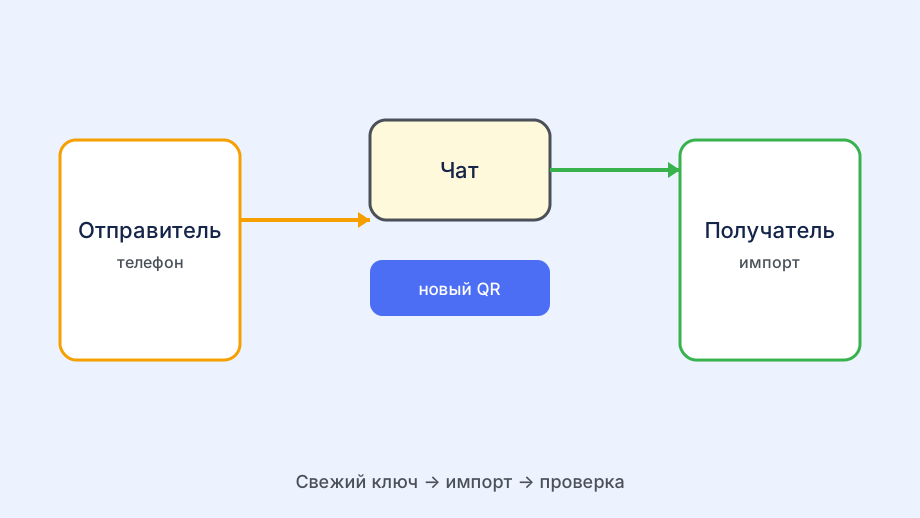
В поддержку: модель, ОС, версия Happ, тип сети, скрин DNS-теста. «Нет интернета» без деталей — пустой тикет. Отличие от «не подключается вообще»: туннель формально есть, но трафик некуда уходит или уходит в чёрную дыру. Диагностика другая — смотрим маршрутизацию и DNS, а не только handshake. Часто совпадает со сменой сети: включили VPN дома — ок, пришли в офис на другой Wi-Fi — пропало. Или наоборот: на LTE работает, на роутере — нет. Split tunneling: если включён режим «только обход», часть трафика идёт мимо VPN, часть — через него, и приложения путаются. Попробуйте полный туннель или наоборот только обход — в зависимости от того, что вы ожидаете. На ПК брандмауэр Windows иногда блокирует виртуальный адаптер Happ. Временно отключите для теста — не навсегда.
Соседи по сети
На общем Wi-Fi в общежитии соседний торрент или ARP-spoof иногда ломает маршруты при VPN. Тест на LTE отсекает «виноват Happ» от «виновата сеть здания». Если на мобильном всё чисто, разбирайтесь с роутером или переходите на мобильный хотспот для важных задач.
Режим «экономия трафика» на телефоне режет фоновые VPN-сервисы на Android. Отключите экономию для Happ в настройках батареи, иначе туннель формально Connected, а пакеты не ходят.
Kill switch без интернета — нормальное поведение, пока туннель мёртв. Disconnect, проверка сети без VPN, затем Connect на другом сервере.
Private DNS на Android вроде dns.google иногда конфликтует с профилем. На время диагностики верните автоматический DNS оператора. Первый шаг всегда один: Disconnect, проверьте интернет без VPN. Если без туннеля тоже пусто — виноват провайдер или Wi-Fi, не Happ. Kill switch без интернета — нормальное поведение, пока туннель мёртв. Disconnect, проверка сети без VPN, затем Connect на другом сервере. Смените сервер в профиле. Узел может быть перегружен или мёртв при «успешном» Connect — клиент не всегда различает. Disconnect → проверка сети без VPN → Connect на другом сервере → проверка IP → DNS-leak тест → смена Wi-Fi на LTE → обновление профиля из бота → переустановка Happ из официального источника.